はじめに
スマホの中、最近見直していますか?
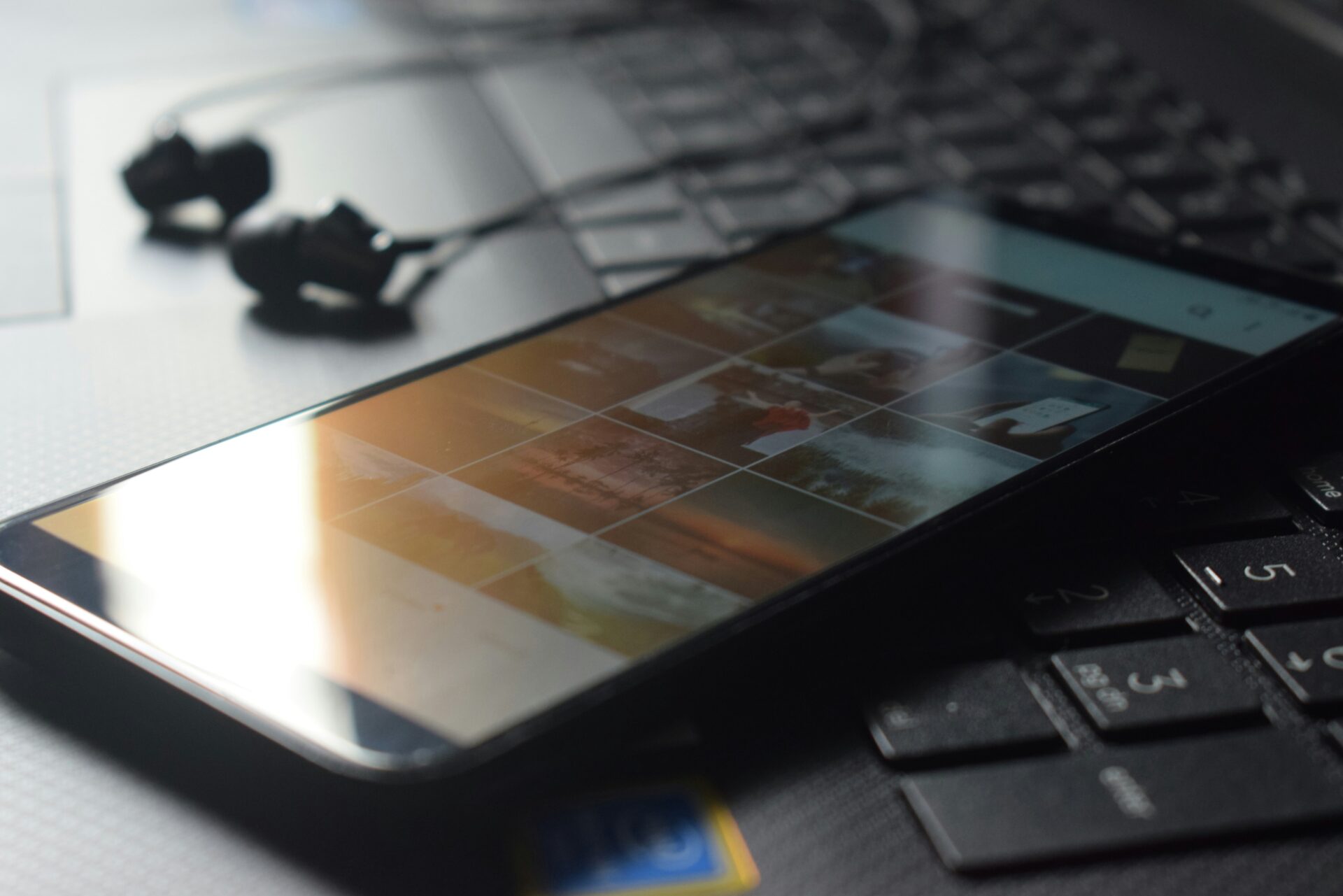
「あの写真どこだっけ」と探してもなかなか見つからない。
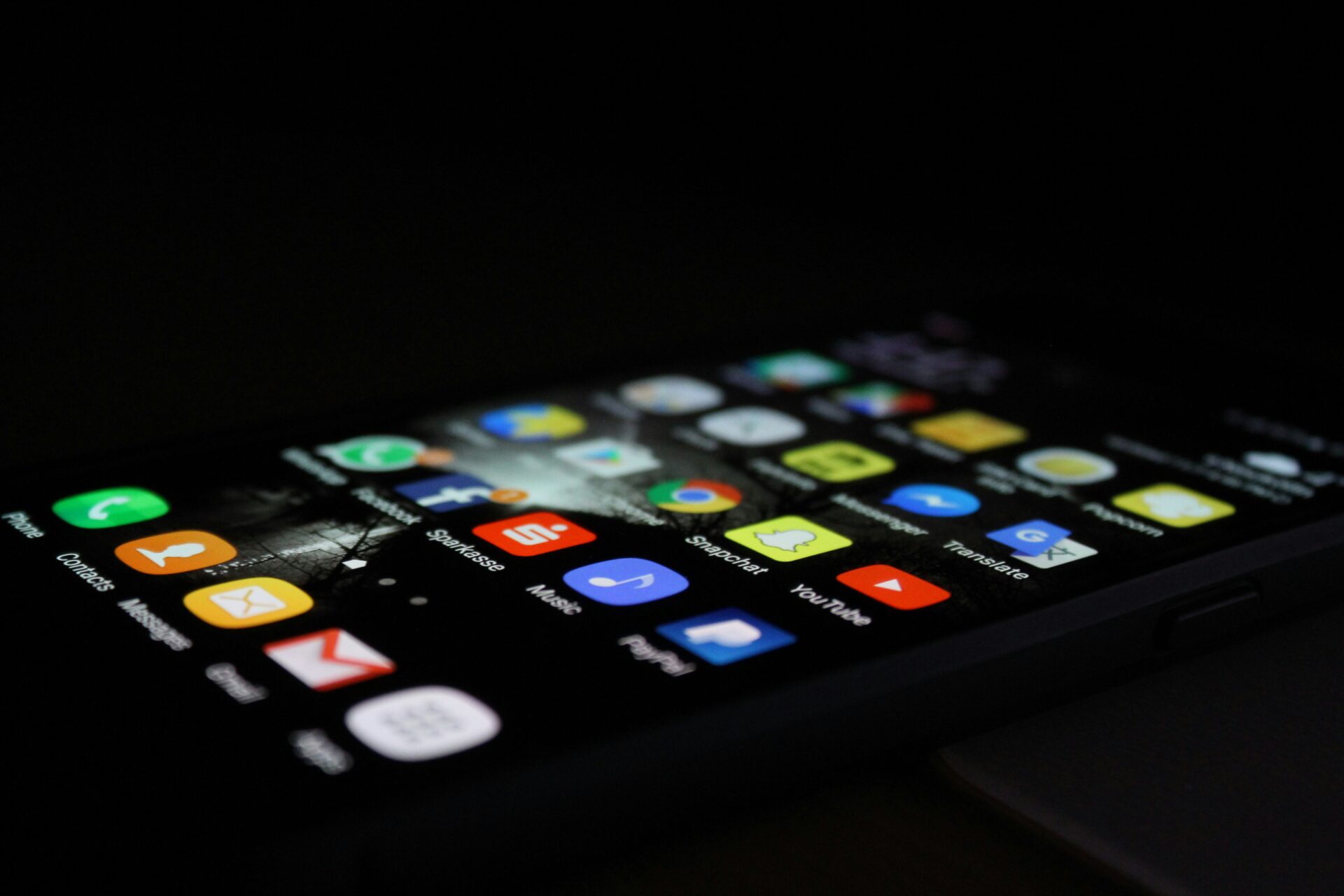
アプリのアイコンが画面いっぱいに並んでいて、
使いたいアプリがどこにあるかわからない。
「そのうち消そう」と思いながら
ずっと放置している使っていないアプリがある。
思い当たることはありませんか?
部屋の片付けは目に見えるのでやる気が出やすいですが、
スマホの中は見えない分「なんとなく後回し」になりがちです。
でも気づけば写真は何千枚も溜まり、使っていないアプリがずらりと並び、
なんとなく動作が重くなってきた…なんてことも。
私自身、子供の写真を撮りためていたらいつの間にか膨大な量になっていて、
「あの運動会の写真を見せたい」と思っても見つけるのに一苦労、
ということがよくありました。
スマホの中もれっきとした「収納スペース」。
物の片付けと同じように、定期的に見直すことで使いやすさがぐっと変わります。
今回は、
スマホやデジタルの中身をすっきり整理するための5つのステップをご紹介します。
難しい操作は必要ありません。
ぜひ気軽な気持ちで試してみてください。
スマホ・デジタルを整える5つのステップ
写真・動画を整理する
スマホの中でもっとも容量を占めているのが、写真と動画です。
「いつか見返すかも」「消すのはもったいない」とそのままにしていると、
どんどん増え続けてしまいます。
気づけば数千枚、数万枚になっていた、という方も少なくないはずです。
まずはこれだけやってみて
- 明らかに失敗した写真(ブレ・暗すぎる・指が入っているなど)をまとめて削除する
- 同じシーンで何枚も撮った写真は一番いいものだけ残す
- スクリーンショットを見直して不要なものを削除する
写真の整理で特におすすめなのが、アルバム機能やフォルダを使って分類することです。「子供の行事」「旅行」「料理」など、自分なりのカテゴリーを作っておくと、
見たいときにすぐに見つかるようになります。
大切な写真はクラウドサービス(GoogleフォトやiCloudなど)に
バックアップしておくと安心です。
スマホが壊れたり機種変更したりしたときでも、
写真が消えてしまう心配がなくなります。
使っていないアプリを整理する
スマホの画面を見たとき、
「これ何のアプリだっけ?」と思うアイコンはありませんか?
使っていないアプリは、ただ画面を占領するだけでなく、
バックグラウンドで動いてスマホの動作を重くしたり、
バッテリーを消耗させたりする原因にもなります。
思い切って整理してみましょう。
手放すアプリの目安
- 3か月以上一度も開いていないアプリ
- ダウンロードしたけど結局使わなかったアプリ
- 似た機能のアプリが複数入っている場合は一つに絞る
- キャンペーンや一時的な目的でダウンロードしたアプリ
「消したら困るかも」と思うアプリも、
必要になればまた簡単にダウンロードできます。
まずは「絶対使わない」というアプリから削除していきましょう。
残したアプリはフォルダにまとめて整理するのがおすすめです。
「SNS」「ショッピング」「生活」「写真」など、用途ごとにまとめることで、
使いたいアプリがすぐに見つかるようになります。
画面がすっきりするだけで、スマホを開くたびの気持ちよさが全然違います。
連絡先を見直す
連絡先も、定期的に見直してみると意外とすっきりします。
何年も連絡を取っていない人、名前だけ登録されていて誰かわからない連絡先、
重複して登録されている連絡先など、
気づかないうちにどんどん増えていることがあります。
見直しのポイント
- 名前だけで誰かわからない連絡先は確認して整理する
- 同じ人が複数登録されている場合はひとつにまとめる
- 何年も連絡を取っていない人は思い切って削除する
連絡先の整理は少し気を使う作業ですが、
スッキリすると連絡したい人がすぐに見つかるようになります。
LINEやメールの整理をする
LINEのトーク履歴やメールも、気がつくと膨大な量になっていませんか。
毎日届くメルマガ、読んだままにしているトーク、何年も前のやり取りがそのまま残っているグループLINEなど、整理せずにいると必要なメッセージが埋もれてしまいます。
LINEの整理ポイント
- 使っていないグループは退会または削除する
- 不要なトーク履歴は削除してスッキリさせる
- 写真や動画の受け取りが多い場合はトーク内のデータを整理する
メールの整理ポイント
- 読まずに溜まっているメルマガは配信停止の手続きをする
- 重要なメールはフォルダ分けして管理する
- 不要なメールはまとめて削除する
LINEのトーク内に保存している写真や動画は、
スマホの容量を意外と圧迫しています。
定期的に確認して、大切なものだけを保存するようにしましょう。
データのバックアップと定期的な見直し
最後は、大切なデータを守るためのバックアップと、
整理した状態を保つための習慣づくりです。
どんなに整理していても、スマホが突然壊れたり紛失したりすることがあります。
大切な写真や連絡先が消えてしまわないよう、バックアップは必ず取っておきましょう。
バックアップのおすすめ方法
- iPhoneの場合:iCloudまたはパソコンにバックアップ
- Androidの場合:Googleドライブにバックアップ
- 大切な写真はUSBメモリや外付けハードディスクにも保存しておくと安心
また、スマホの整理は一度やって終わりではありません。
物の片付けと同じように、定期的な見直しが大切です。
おすすめの習慣
- 月に一度、不要な写真をまとめて削除する
- 新しいアプリをダウンロードしたら古いアプリを一つ削除する
- 年に一度、連絡先とメールをまとめて見直す
「スマホの大掃除」として、
年末の大掃除のタイミングに合わせてやってみるのもいいかもしれません。
おわりに
スマホの中を整理すると、使いやすくなるだけでなく、
なんとなくスッキリした気持ちになります。
目に見えないデジタルの世界も、物の片付けと同じように
「不要なものを手放して、必要なものを整える」ことが大切です。
探していた写真がすぐに見つかる、使いたいアプリがすぐに開ける。
そんな小さな快適さが積み重なると、毎日のスマホ時間がぐっと気持ちよくなります。
全部を一度にやろうとしなくて大丈夫です。
今日はスクリーンショットを削除するだけでも十分です。
小さな一歩から、デジタルの片付けを始めてみてください。

コメント